FORTE, das intelligente BOM-Tool von Mouser, überträgt Ihre importierte Stückliste auf eine branchenführende Plattform für die Suche und den Kauf von Teilen. Legen Sie die Einstellungen für die Verarbeitung Ihrer Stückliste wie Währungen, Formatierungen, RoHS-Optionen und vieles mehr fest. Das Tool speichert Ihre Präferenzen und Spaltenzuordnung sogar für zukünftige Stücklisten.
Gespeicherte BOMs anzeigen
Es gibt mehrere Möglichkeiten, Ihre hochgeladenen Stücklisten anzuzeigen:
- Über die Bestellhistorie Klicken Sie auf „Gespeicherte BOMs anzeigen” in der Bestellhistorie und im Statusfeld.

- Über Meine Kontoverwaltung Klicken Sie auf „Anzeigen” neben den BOMs im Abschnitt BOMs, Warenkörbe und Projekte.

- Über die BOM-Ergebnisseite A. Klicken Sie auf „Gespeicherte BOMs anzeigen” neben dem Stücklistennamen am oberen Rand der Seite.
 Alle mit Ihrem Konto verknüpften Stücklisten (BOMs) sind in den Bestellhistorie-Tools Ihres My Mouser-Kontos abrufbar. Mit dem „Manager für gespeicherte BOMs“ können Sie alle Aspekte Ihrer gespeicherten Stücklisten anzeigen und verwalten. Hier haben Sie Zugriff auf die folgenden Funktionen:
 - Eine aktuelle Stückliste anzeigen
- Eine abgelaufene Stückliste aktualisieren
- Eine Stückliste löschen
- Eine Stückliste exportieren

Eine aktuelle Stückliste anzeigen
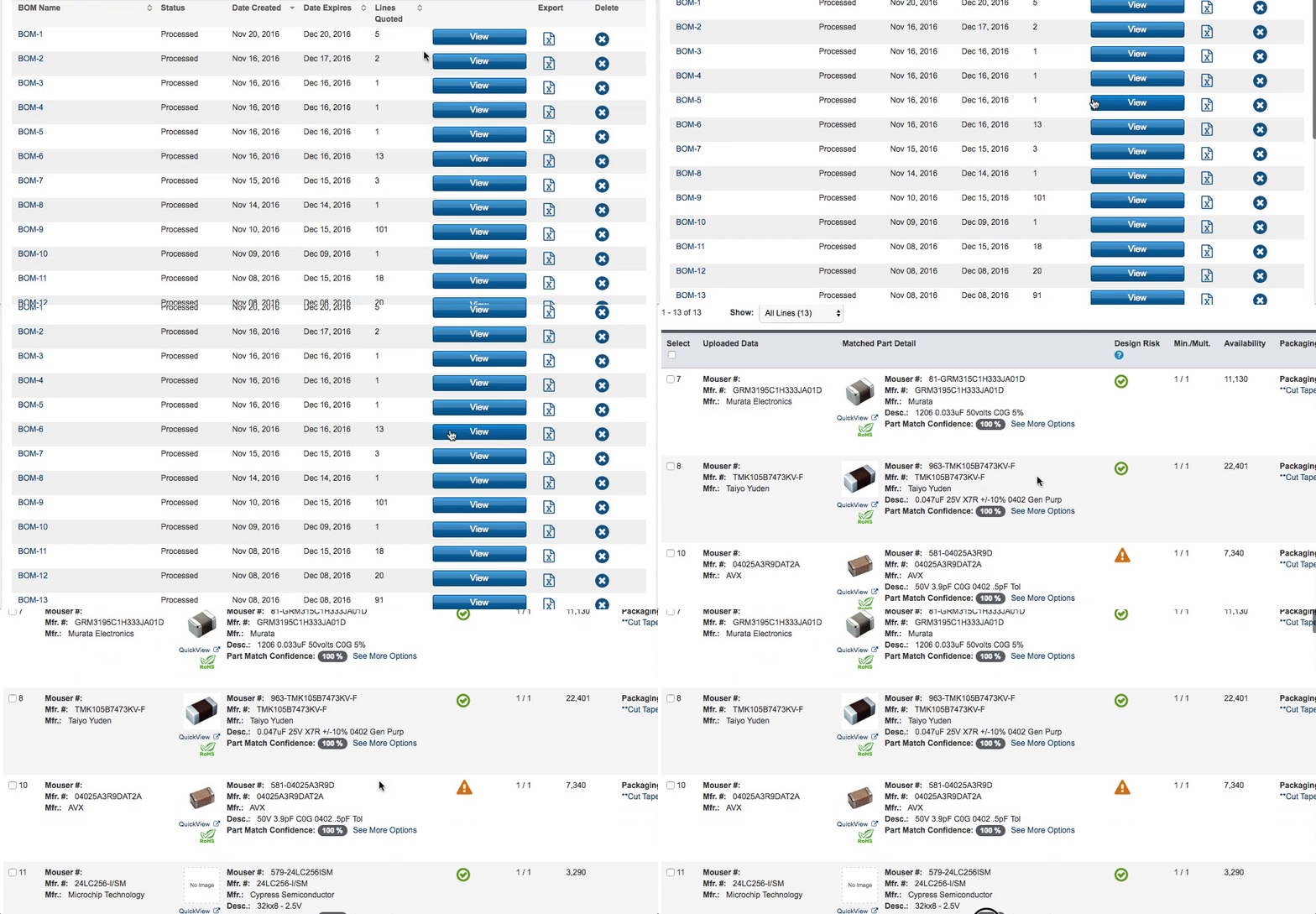
Wählen Sie die Schaltfläche „Anzeigen“, um die Ergebnisse für diese bestimmte Stückliste zu sehen.
Eine abgelaufene Stückliste aktualisieren
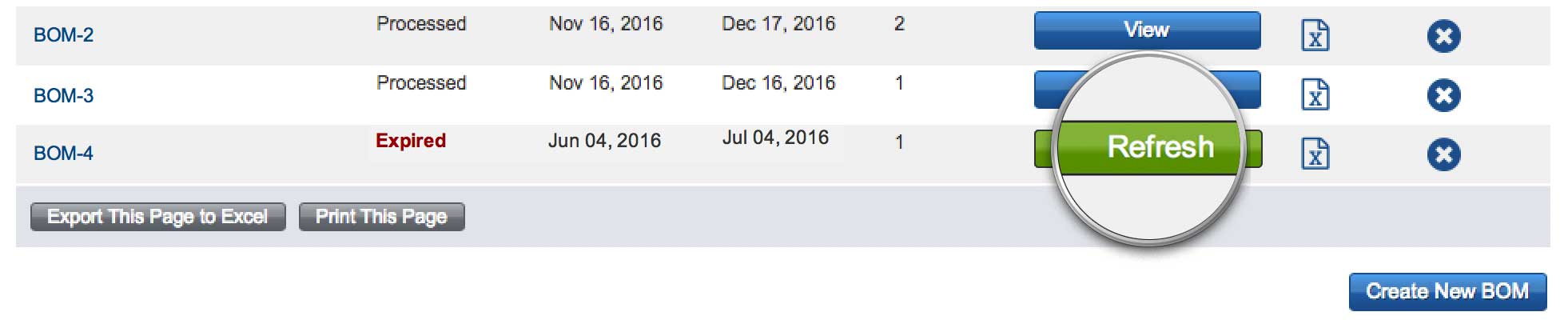
Nach 30 Tagen läuft der angebotene Preis für Ihre Stückliste ab und muss aktualisiert werden. Wählen Sie die Schaltfläche „Aktualisieren“ für abgelaufene Stücklisten, um die Daten neu zu verarbeiten und einen neuen Preis zu erhalten.
Eine Stückliste löschen
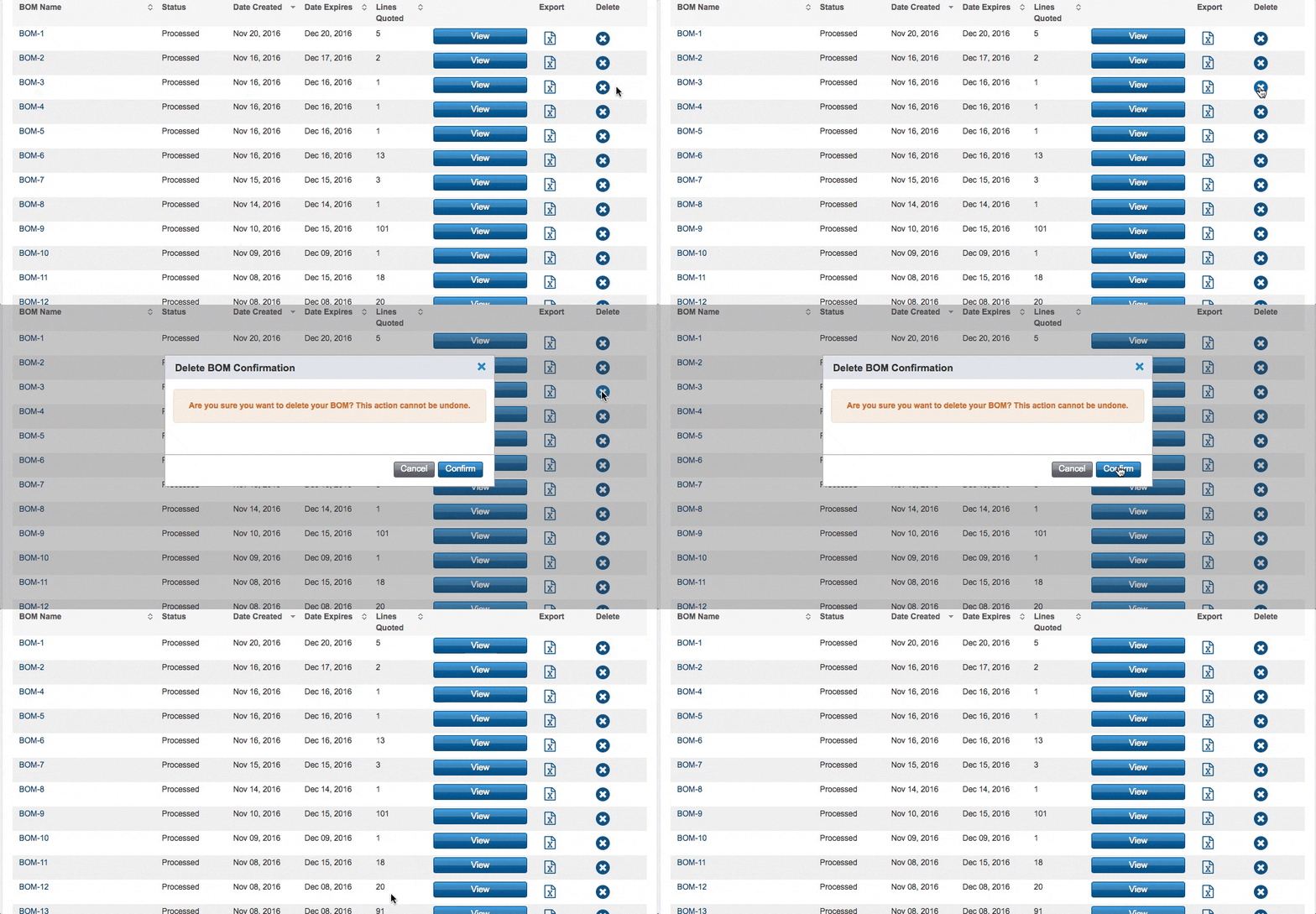
Manchmal müssen Sie eventuell alte Stücklisten löschen, um Ihre Liste aktuell zu halten oder Platz für neue Stücklisten zu schaffen. Klicken Sie auf das Symbol „Löschen“, um die Stückliste dauerhaft zu entfernen. Bitte beachten Sie, dass diese Aktion nicht rückgängig gemacht werden kann!
Eine Stückliste exportieren
Ihre Stückliste kann in Ihrem ursprünglichen Dateiformat exportiert werden. Wählen Sie das Symbol „Exportieren“, um den Exportprozess einzuleiten.

BOM-Daten können angepasst werden, um nur die von Ihnen gewünschten Informationen zu exportieren. Wählen Sie den gewünschten Datentyp über jeder Spalte im Vorschaubereich aus, um die Daten Ihrer Stückliste zu Ihrer Tabelle zuzuordnen (scrollen Sie horizontal, um die anderen Spalten zu sehen). Das BOM-Tool von Mouser merkt sich Ihre vorherigen Einstellungen.

Zurück zu Tools
Ähnliche Artikel