FORTE, das intelligente BOM-Tool von Mouser, überträgt Ihre importierte Stückliste auf eine branchenführende Plattform für die Suche und den Kauf von Teilen. Legen Sie die Einstellungen für die Verarbeitung Ihrer Stückliste (BOM) wie Währungen, Formatierungen, RoHS-Optionen und vieles mehr fest. Das Tool speichert Ihre Präferenzen und Spaltenzuordnung sogar für zukünftige Stücklisten.
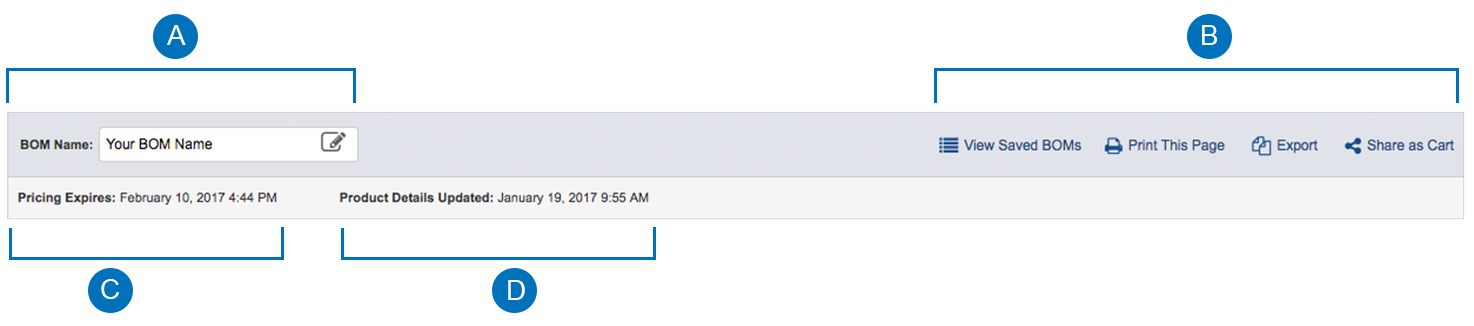
Oben auf der BOM-Ergebnisseite werden Ihnen allgemeine Informationen über Ihre Stückliste angezeigt:
- BOM-Name
- Preis-Ablaufdatum
- Produktinformationen zuletzt aktualisiert
- BOM-Name
Passen Sie den Namen Ihrer Stückliste (BOM) Ihre Bedürfnissen entsprechend an. Klicken Sie einfach auf den Namen und ändern Sie ihn in Ihren gewünschten Namen.
- Tools
- Gespeicherte BOMs anzeigen:
Lassen Sie sich alle mit Ihrem Konto verknüpften Stücklisten (BOM) anzeigen.
Der Verwaltungsbildschirm gespeicherter Stücklisten ist der Ort, an dem Sie alle Aspekte Ihrer gespeicherten Stücklisten ansehen und verwalten können. - Diese Seite drucken:
Senden Sie die Teile und Preise auf der aktuellen Seite an Ihren Drucker.
Exportieren: Passen Sie die Daten aus Ihren BOM-Übereinstimmungen an und speichern Sie sie in einer herunterladbaren Datei.- Als Warenkorb teilen:
Teilen Sie die Teile aus Ihrer Stückliste (BOM) mit anderen als geteilter Warenkorb.
Ablaufen der Preise Der angegebene Preis für Ihre Stückliste (BOM) gilt bis 30 Tage ab der anfänglichen Erstellung. Das Datum für das „Ablaufen der Preise“ zeigt an, wann der angegebene Preis abläuft und mit dem aktuellen Preis aktualisiert werden muss.
- Produktdetails aktualisiert
Das BOM-Tool von Mouser bietet Echtzeit-Produktinformationen, einschließlich der Produktverfügbarkeit. Das Datum für „Produktdetails aktualisiert“ zeigt den Zeitpunkt an, zu dem die Produktinformationen zuletzt auf Ihrer Seite abgerufen wurden. Jedes Mal, wenn die Ergebnisseite angezeigt wird, werden die Produktinformationen automatisch aktualisiert.
Toolbar
Oben auf der BOM-Ergebnisseite befindet sich die Stücklisten-Toolbar. Dieser Abschnitt bietet einen schnellen Zugriff auf verschiedene der gängigsten Funktionen des BOM-Tools, einschließlich:
- Teile zu Ihrer Stückliste (BOM) hinzufügen oder löschen
- Teile hinzufügen - Mehr Teile finden und zu Ihrer Stückliste hinzufügen.
- Ausgewählte Teile löschen - Entfernen Sie das ausgewählte Teil oder die ausgewählten Teile aus Ihrer Stückliste.
- Filter
Filtern Sie Ihre BOM-Ergebnisse, indem Sie eine der Optionen in der Dropdown-Liste auswählen: - Alle Zeilen - Zeigt alle Zeilen Ihrer Stückliste an.
- Genaue Übereinstimmungen – Zeigt Zeilen mit einer Teileübereinstimmung von 100 % an.
- Nicht exakt – Zeigt Zeilen an, deren Teileübereinstimmung bei unter 100 % liegt.
- Keine Übereinstimmungen – Zeigt Zeilen an, in denen keine Produktübereinstimmung gefunden wurde.
- Nicht bestellbar – Zeigt Zeilen an, die derzeit nicht bestellt werden können.
- Zeilen anzeigen
Wählen Sie aus der Dropdown-Liste, um bis zu 100 Zeilen gleichzeitig anzuzeigen.
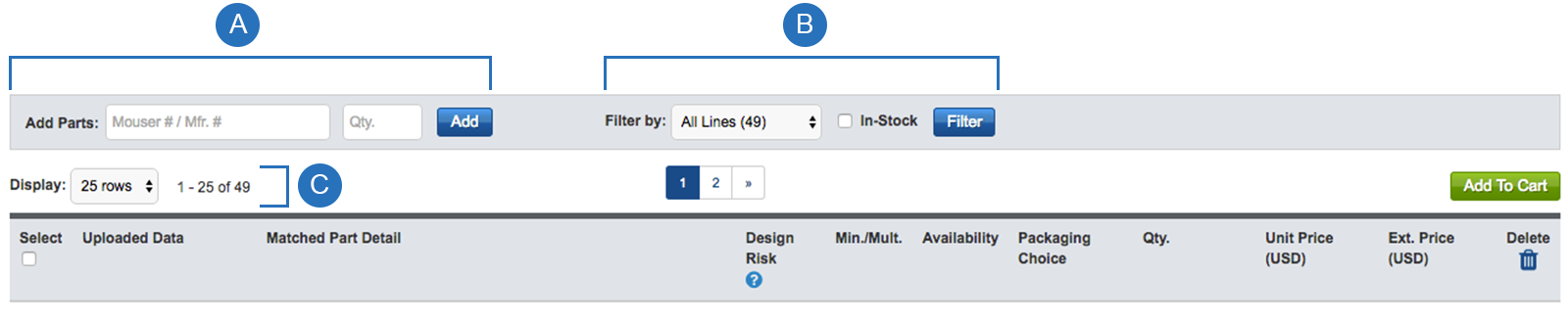
Jede Zeile auf der Ergebnisseite zeigt Informationen und Preise für das übereinstimmende Produkt an. Jede Spalte enthält eine Reihe von Informationen über das Produkt:
- Auswählen – Wählt das Teil aus, das in eine Aktion aufgenommen werden soll, z. B. „Zum Warenkorb hinzufügen” oder „Löschen”.
- Hochgeladene Daten – Zeigt die vom Tabellenblatt bereitgestellten Teileinformationen an oder kopiert und fügt Daten ein.
- Übereinstimmende Teiledetails – Zeigt das Teil an, das Mouser auf der Grundlage Ihrer Eingabe gefunden hat. Enthält mehrere wichtige Informationen wie:
- Produktbild
- Link zur Schnellansicht, um weitere Informationen über das Produkt zu sehen
- RoHS-Konformität
- Mouser- und Hersteller-Teilenummer
- Name des Herstellers
- Produktbeschreibung
- Sichere Übereinstimmung der Teileergebnisse
- Design-Risiko – Das Design-Risiko von Mouser kombiniert mehrere Faktoren zu einem einzigen Risikoregister, um Ingenieuren dabei zu helfen, die richtigen Bauelemente für ihre Produkte zu bestimmen.
- Min/Mult – Mindest- und Mehrfachbestellmenge eines Produkts.
- Verfügbarkeit – Menge an verfügbaren Produkten, die bei Mouser bestellt werden können.
- Verpackungsoptionen – Derzeit geltende Verpackungsart für das Produkt.
- Menge – Aktuell ausgewählte Teilemenge.
- Einheitspreis – Angegebener Preis für ein Einzelteil basierend auf der gewählten Menge.
- Gesamtpreis– Angebotener Preis für die gesamte für ein Teil ausgewählte Menge.
- Löschen – Löschen Sie das ausgewählte Teil aus der Stückliste.

Preis, Verpackung und Mengen
Mengen
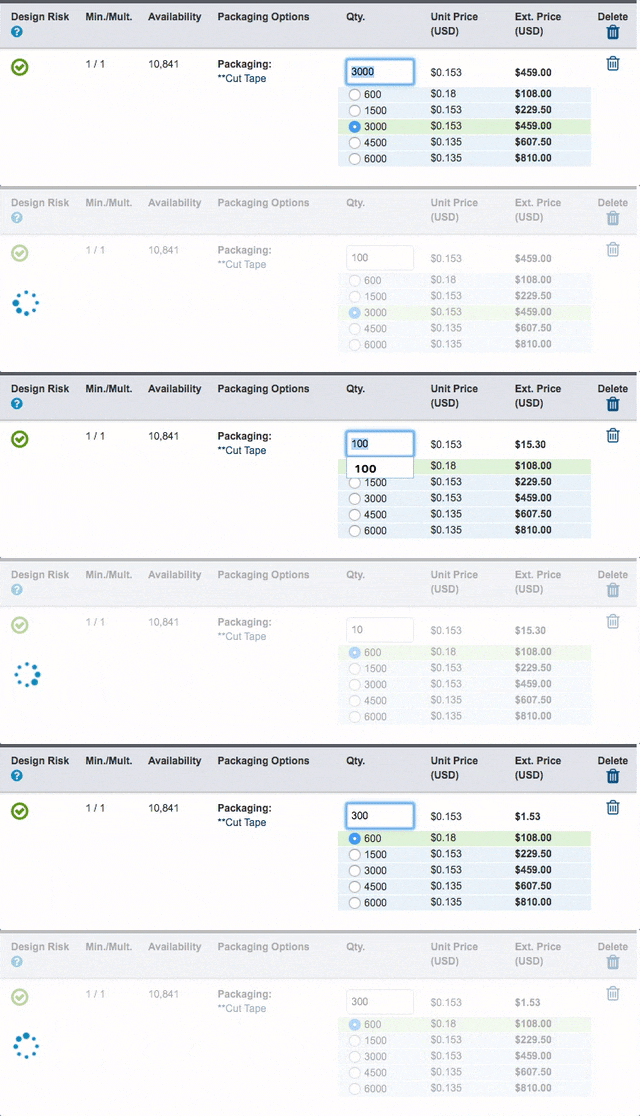
Bis zu fünf (5) Mengen können über das BOM-Tool von Mouser hochgeladen werden. Die Menge im Textfeld gilt als offizielle Menge für die Zeile.
Die Stückzahlen können jederzeit geändert werden. Es gibt zwei Möglichkeiten, die Menge für ein Teil zu aktualisieren:
- Wählen Sie eine der hochgeladenen Mengen aus.
Markieren Sie die Zeile mit der gewünschten Menge. Die Seite wird aktualisiert und die neue ausgewählte Menge und der Preis werden angezeigt.

- Geben Sie eine neue Stückzahl in das Textfeld ein.
Alternativ können Sie die gewünschte Menge auch im Feld „Menge” eingeben. Die Seite wird aktualisiert und die neue Menge und der Preis werden angezeigt.
Verpackung
Für einige Teile kann mehr als eine Verpackungsoption verfügbar sein. Bei Teilen mit mehreren Verpackungsoptionen wird der aktuell ausgewählte Verpackungstyp in der Spalte „Verpackungsoptionen“ angezeigt.
Wenn Sie die ausgewählte Verpackung ändern möchten, klicken Sie auf den Text für den Verpackungstyp und es erscheint ein Fenster mit den verfügbaren Auswahlmöglichkeiten.

Preis
Das BOM-Tool von Mouser garantiert den angegebenen Preis für dreißig (30) Tage nach Beendigung der Bearbeitung Ihrer BOM. Der Preis hängt von der angegebenen Menge ab. Sowohl der Einheitspreis als auch der erweiterte Preis werden im BOM-Tool angezeigt.
Um die Preise zu sehen, muss das Produkt erhältlich sein und zur Mindest- und Mehrfachbestellmenge passen.

Zurück zu Tools
Ähnliche Artikel